

Hoe de Matterhorn-checker-fouten oplossen bij het controleren van een PDF (deel 1)
Ed Boon
Digitale formulieren en pdf’s moeten voor iedereen bruikbaar zijn, zelfs als iemand een handicap heeft. Dit zorgt ervoor dat iedereen gemakkelijk gebruik kan maken van online informatie. Mensen die niet goed kunnen zien, horen of denken hebben veel baat bij toegankelijke documenten. Digitale documenten moeten gemakkelijk te begrijpen zijn. Ze moeten ook goed werken met tools zoals schermlezers. Bij het maken van een PDF moet u nadenken over hoe toegankelijk deze is.
Uitleg mislukkingen in duidelijke taal
Bij het toegankelijk maken van een document zijn er een paar belangrijke dingen om over na te denken:
Controleer eerst uw pdf met uw favoriete pdf-checker op de criteria van het Matterhorn Protocol.
Evalueer en herstel de resultaten in het brondocument, de editor van uw keuze. Gebruik mijn tips om toegankelijkheid te bereiken.
Bestudeer het antwoord op basis van de mislukkingen die ik in duidelijke taal in B1 heb beschreven geïllustreerd met een waar nodig wordt een duidelijk voorbeeld toegevoegd.
Pdf-syntaxis
Gebruik de Tagged PDF Best Practice Guide: Syntaxis voor ontwikkelaars. ISO 14289-1 (PDF/UA). De juiste pdf-generator met de juiste pdf-syntaxis. Sommige pdf-generatoren zijn in basis niet pdf-UA en WCAG-compatibel. Niet gebruiken: Exporteren als PDF of document opslaan als PDF-alternatieven.
Lettertypen
Sluit de juiste lettertypen in. Identiteit H of P, Samengestelde lettertypen, TrueType-lettertypen (let op de ligaturen bij het ontwerpen van documenten. In sommige lettertypes staat het met de letter I en T naast elkaar.

Typografisch ligatuurmonster
Gebruik voor de vormgeving in je huisstijl een lettertypefamilie die bestaat uit normaal (Romeins), vet, halfvet, cursief, licht cursief etc.
Gebruik bij voorkeur geen zogenaamd kunstmatig vet of kunstmatig cursief zoals de lay-out balk van de editor aangeeft. Wanneer u TrueType-lettertypen gebruikt, kunt u kunstmatig, vet of cursief toevoegen.
Beste praktijkvoorbeelden
Ik heb altijd geleerd dat vet en cursief niet worden gelezen door schermlezersoftware. Bij voorkeur is het gebruik van Font family met lettertypenamen als romein, vet, cursief enzovoort. Ik heb getest in schermlezersoftware, maar hoor alleen tekst gesproken, maar met beide lettertypen niet uitgesproken als lettertype, vet of cursief. Hetzelfde gebeurt voor de <b> en <cursief> in html.
In vergelijking met drukwerk: Kunstmatig vet en cursief verschijnen ook niet wanneer het document wordt voorbereid voor de pers en worden afgedrukt, tenzij u een tekst een beetje scheef geeft voor cursief en lijn voor vet. Lettertypen met kunstmatig vet en cursief worden in drukwerk weergegeven als een lettertype met een zeer lage resolutie of als er lettertypen ontbreken of als de afbeelding weinig gerasterde pixels bevat. Zie deze website met voorbeelden hoe het niet moet.
Dfonts kunnen een groot probleem zijn, dit zijn de True type lettertypen die bij uw computer worden geleverd. Dfonts kunnen conflicteren met Postscript-lettertypen met dezelfde naam. Om problemen met lettertypen en juridische grijze gebieden te voorkomen, moet u alle lettertypen converteren naar contouren voordat u uw document indient.
Meer informatie over het legaal gebruik van lettertypen: bekijk deze video.
Je leest hier wat er wel en niet mogelijk is in schermlezer software. Kunstmatig vet en kunstmatig cursief zoals weergegeven in de editorbalk worden niet benadrukt in schermlezersoftware.
Structuur volgens de basisprincipes van PDF
Toegankelijke PDF is afhankelijk van ontwikkelaars en gebruikers die een gemeenschappelijk begrip van gecodeerde PDF delen.
In deze bron biedt elke pagina met PDF-techniek een minimaal voorbeeld dat een enkele techniek of een voorbeeld van een fout demonstreert.
We bieden wat achtergrondinformatie over deze technieken, waaronder een korte inleiding tot logische structuur, getagde PDF en toegankelijkheidsondersteuning. Er is ook een verklarende woordenlijst met termen die specifiek zijn voor toegankelijke PDF. Voor alle gebruikers is het belangrijk om te begrijpen wat deze technieken wel en niet zijn.
Toegankelijke links en notities
Zorg ervoor dat een hyperlink of voet- of eindnoot(en) is getagd en een beschrijvende ALT-tekst bevat.
Wanneer je dit toevoegt in een editor wordt de tag verrijkt met een Link-OBJR tag. Deze tag is nodig voor gebruikers van schermlezers.
Alt-beschrijvingen voor afbeeldingen en links.
Zorg ervoor dat een afbeelding is getagd als <figuur></figuur> en voorzien is van beschrijvende ALT-tekst. Als een afbeelding niet functioneel is, definieert u de afbeelding als ARTEFACT.
Let op de manier waarop u een afbeelding in een document uitlijnt. In de pdf-checker van uw keuze krijgt u anders een foutmelding dat het begrenzingskader niet correct is uitgelijnd.1
Kwaliteit
Geldigheid van de titel van het document
Als een titel in het document is gewijzigd, controleert u of deze ook in de documenteigenschappen is gewijzigd.
Artefact in bodytekst van pagina
Wanneer een titel als afbeelding wordt geplaatst, geeft u de afbeelding een eigenschap van echte inhoud.
Getagde tekst bestaat alleen uit witruimte
Oplossing voor het verwijderen van spaties in pdf
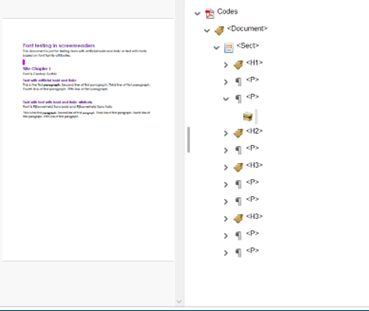
Het object onder de geselecteerde tag <p> is leeg (vertegenwoordigt een lege regel). Klik met de rechtermuisknop op het rood omcirkelde object en markeer als artefact en verwijder de lege tag.
Het object moet worden getagd als artefact (rechtermuisknop, wijzig de code als artefact, optiepagina en later moet de tag <p> worden verwijderd met de lege code van de rechtermuisknop. De pdf is dan volledig pdf-UA.

Generieke softwareoplossing
Als je stijlen gebruikt in een documenteditor, gebruik dan bestaande stijlen of voeg de stijl toe op basis van je merkstijlen, natuurlijk met toegankelijke kleuren. Stel bijvoorbeeld de H1-tag in op basis van geen afstand als deze beschikbaar is in uw editor.
Extra opmerking: na een afbeelding ook geen stijloptie.
Getagde inhoud buiten de paginagrenzen. Het gaat dan bijvoorbeeld om elementen die op het klembord zijn geplaatst.
Aanwezigheid van rubrieken
PDF-UA verbiedt het overslaan van kopniveaus. Waarom? Schermlezers kunnen de tekst niet goed lezen.
Leesbaarheid en zoekvriendelijk
XMP-metagegevens
Zorg ervoor dat de bestandsinformatie, titel, auteur, datum, versie en trefwoorden zijn ingevuld.
PDF/ UA-identificatie
Nadat alle foutmeldingen zijn opgelost na het inchecken van de validator van uw keuze, voegt u de PDF/UA-tag toe.
Titel in XMP-metadata
Een beschrijvende titel van het document dat wordt weergegeven in de documenteigenschappen.
Documentinstellingen
Weergave van de documenttitel in de titelbalk
De documenteigenschappen moeten de documenttitel bevatten. Tag <DocumentTitle>. Ga naar Documenteigenschappen, bekijk bij openen, kies documenttitel in plaats van bestandsnaam.
Open het deelvenster Inhoud > klik met de rechtermuisknop op de hoofdmap > selecteer Documentcatalogus bewerken > Vouw de documentencatalogus uit > Vouw de woordenlijst Markeringsinfo uit > Als de Suspects-sleutel ten onrechte is ingesteld op True, stelt u deze in op False of verwijdert u deze.
Generieke oplossing
Elke editor heeft een bestandsinfofunctie waar je metadata voor je document kunt toevoegen. Als je privégegevens gebruikt, moet je deze gegevens versleutelen of verplaatsen. Meer informatie lees je in dit artikel.
Voeg metadata toe in een editor naar keuze
Ga naar bestand ==> info
Vul de titel, auteur en andere metagegevens in.
Als u privégegevens gebruikt, lees dan het volgende artikel.
https://pdfa.org/resource/understanding-private-data-in-pdf-a/
Suspects invoer
De invoer ‘Suspects’ heeft de waarde ’true’.
De leesvolgorde is correct bepaald, maar de sleutel ‘Suspects’ geeft anders aan.
Dit kan een vals positief resultaat opleveren in oudere pdf-documenten. Controleer echter altijd of uw metatitel nog steeds de daadwerkelijke tekst is. Let op: gebruik geen voorbeeld of sjabloon als metatitel.
In pdf catalogus code: Open het deelvenster Inhoud > Klik met de rechtermuisknop op de hoofdmap > Selecteer Documentcatalogus bewerken > Vouw de Documentcatalogus uit > Vouw het woordenboek Markeerinfo uit > Als de sleutel Verdachte onjuist is ingesteld op True, stel deze dan in op False of verwijder deze.
Best practices Opmerkingen en referenties
Binnenkort in deel 2.
toegankelijke documenten, pdf
toegankelijke documenten
Geef een reactie